Friday, February 10, 2023

BandiCam Fully Activete + keymaker Screen Recording software


Screen Recording software for any occasion!

 Bandicam is a lightweight screen recorder software for Windows that can capture anything on your PC screen as a high-quality video. This app also makes it possible to record a certain area on a PC screen, or capture a game that uses the DirectX/OpenGL/Vulkan graphics technologies.


Bandicam will help you carry out a screen capture with high compression ratio, while preserving the video quality of the original work, and provide performance far superior to other screen capture software that provides similar functions. 


BandiCam + keymaker  Download Link 


 Password For Watch Full Video  

 
Watch & Subscribe My Channel

Saturday, March 9, 2019

GOOGLE ADSENSE ACCOUNT එකකට අයදුම් කිරීමට පෙර ඔබ කල යුතු දේවල්


(උපුටා ගැනිමකි  trickslanka )

අද මම අරගන ආවෙ අන්තර්ජාලයෙන් මුදල් හොයන්න උත්සහ කරන අයට ගොඩාක් වැදගත් වෙන ලිපියක් ඒ මොකක්ද දන්නවද Google Adsense ගැන..

ඉතින් අද මම මේ ලිපියෙන් කතා කරන්න යන්නේ Google Adsense Account එකකට අයදුම් කිරීමට පෙර ඔබ කල යුතු දේවල් ගැනයි. මෙයින් මම බලාපොරොත්තු වන්නේ ඔබට සාර්ථක මග පෙන්වීමක් ලබාදෙන්නයි.

GOOGLE ADSENSE ACCOUNT එකකට අයදුම් කිරීමට පෙර ඔබ කල යුතු දේවල් මොනවාද?


1. වෙබ් අඩවියක් හෝ බ්ලොග් එකක් - ඔබ Google Adsense ගිණුමක් ආරම්බ කරන්න හිතනවානම් ඔබ දනනවා ඔබ සතුව blog එකක් හෝ web site එකක් තිබිය යුතු බව. ඉතින් ඔබ blogging ශේත්‍රයට අදුනිකයෙක් නම් ඒ වගේම ඔබේම කියලා hosting සේවාවක් domain එකක් ලබාගන්න තවම පුළුවන් කමක් නැතිනම් හොදම විසදුම තමයි Google විසින් නොමිලේ ලබාදෙන ඔබ කවුරුත් දන්නා ජනප්‍රිය blogging platform එකක් වන Blogger හී blog එකක් ආරම්බ කරන එක.

මෙය සම්පුර්ණයෙන්ම නොමිලේ දෙන සේවාවක්. Blogger වල ඇත්තටම බොහොමයක් features තියෙනවා. ඔබට පුළුවන් ලේසියෙන්ම template එක උනත් customize කරගනන්ට. free blogger templates දෙන වෙබ් අඩවි ඕනෑ තරම් තියෙනවා. ඉතින් එවැනි වෙබ් අඩවියකින් චාම් ලස්සන template එකක් හොයාගන්න ඔබට පුළුවන්. ඔබේ බ්ලොග් එකේ design එක Adsense approval එකට බලපාන එක් කරුණක් බව හොදින් මතක තබා ගන්න.

2. Meta Tags බාවිතය - ඔබේ Blog එකට meta tags එකතු කරගන්න අමතක කරන්න එපා. Meta tags එකතු කරගන්න විදිය ගැන ඔබ දැනුවත් නම් හෝ ඔබ දැනටමත් ඔබේ blog එකට meta tags එකතු කරගෙන නම් තිබෙන්නේ මේ කොටස ඔබට ආදලා නැහැ. යම් විදියකින් ඔබ තවමත් meta tags ඔබේ blog එකට එකතු කරගෙන නැති නම ඔබට පුළුවන් අපේ meta tags generator එක බාවිතා කරලා meta tags generate කරගන්නට. ඔබ generate කරගත් meta tags ටික ඔබේ බ්ලොග් එකේ edit HTML ගොස්<head> ටැග් එකට පහලින් එකතු කරගන්න.

3. Blog posts වල දිග - දිග කියන එකෙන් අදහස් කලේ වචන ප්‍රමාණය. මොකද සාමන්‍යයෙන් search engines කැමතියි ඔබේ පොස්ට් එකේ අන්තර්ගතයට අඩුම තරමින් වචන 500 – 750 තර ප්‍රමාණයක් වත් තිබෙනවානම්. ඒ වගේම ව්‍යාකරණ දෝෂ ගැනත් සැලකිලිමත් වෙන්න.

4. ඔබේ blog එකේ traffic එක - හොදම දේ ඔබ ඔබෙන්ම අහන්න ඔබේ බ්ලොග් එකෙන් යම් ආදායමක් ලබාගන්න පුළුවන් තැනකද ඔබේ බ්ලොග් එක තිබෙන්නේ කියලා. අඩුම තරමේ දිනකට uniqe visitors ලා 350 ක් වත් ඔබේ blog එකට එන තැනට එනකන් ඔබ Adsense සදහා අයදුම් කරන්න යන්න එපා.

5. ප්‍රයෝජනවත් widgets බාවිතය - ඔබ ඔබේ බ්ලොග් එකේ ප්‍රයෝජනවත් widgets බාවිතා ඇතුලත් කර තිබෙන එක ගොඩක් හොදයි. එවැනි widgets සදහා උදාහරණ කිහිපයක් පහත වේ..
Subscription Box
Facebook Like Box
Social Sharing Buttons
Twitter and Google+ follow Buttons

6. Adsense සදහා අවශ්‍ය Pages - බොහෝ දෙනෙක් දන්නේ නැහැ Google Adsense සදහා අවශ්‍ය කරන ඔබේ බ්ලොග් එකේ තිබිය යුතු pages මොනවද කියන එක. About Us, Contact Us, Disclaimer හා Privacy Policy යන Pages ඔබේ බ්ලොග් එකේ තිබීම වැදගත්. About Us හා Contact Us යන pages ඔබට ලේසියෙන්ම හදාගන්න පුළුවන්. Disclaimer page එකක් හදාගන්න විදිය ගැන ඔබට දැනුම නැතිනම්මෙතන ක්ලික් කර ගිහින් ඔබට පුළුවන් ලේසියෙන්ම වැඩේ කරගන්න. ඒ වගේම Google Adsense සදහා Privacy Policy page එකක් හදාගන්න මෙතන ක්ලික කරන්න.


7. ඔබේම Domain එකක් - example.blogspot.com ලෙස ඇති ඔබේ web address එක වෙනුවට ඔබේම domain එකක් (උදා:- www.example.com එකතු කරගන්න පුලුවන්නම් එය ඔබ Google Adsense සදහා අයදුම් කිරීමේදී එයින් ඔබට විශේෂ වාසියක් ලබාගන්න පුළුවන්.


8. Google Webmaster Tools බාවිතය - ඔබේ බ්ලොග් එකේ තිබෙන සියලුම web පිටු Google හි ලැයිස්තුගත කිරීමට සහය වීමක් හැටියට ඔබ ඔබේ බ්ලොග් එක සදහා sitemaps, webmaster tool එක හරහා එක් කලයුතුයි. ඒ පිලිබදව ඔබට දැනුමක් නැතිනම් ඒ ගැන පොඩ්ඩක් Google search එකක් දාන්න. ඔබට ලේසියෙන්ම එය කරන විදිය හොයාගන්න පුළුවන්. කොහොමත් ඉදිරියේ දිනක මේ ගැන මම ලිපියක් ලියන අදහසින් ඉන්නේ.


9. අන්තර්ගතයේ ගුණාත්මක බාවය - කිසිම විටක වෙනත් web site එකකින් හෝ blog එකකින් copy කර ඔබේ බ්ලොග් එකේ පලකරන්න එපා. ඒ වගේම Google එයට කොහොමත් කැමති නැහැ. Google Adsense ගිණුමක් සදහා අයදුම් කිරීමට අඩුමගානේ ඔබේ blog එකේ posts 50 -60 ත් අතර posts ප්‍රමාණයක් පළකර තිබිය යුතුයි.


10. Domain එකේ වයස -Google Adsense සදහා අයදුම් කිරීමේදී සලකියුතු තවත් එක් කරුණක් තමයි ඔබේ domain එකේ වයස. Google Adsense Policies වලට අනුව ඔබේ domain එක මාස 6 ක් වත් පරණ විය යුතුයි. නමුත් ඔබේ blog එකට හොද traffic එකක් තියෙනවනම්, ඒ වගේම Search Engines වලින් එහෙම traffic එනවනම් ඔබ මාස හයක් බලාගෙන සිටිය යුතු නැහැ. අනිවාර්යෙන්ම Google ඔබේ Account එක approve කරනවා.

ඉතින් මම ඉහත සදහන් කල කරුණු සලකා බලා, ඒවා අනුගමනය කර Google Adsense Account එකකට අයදුම් කලෝතින් කවදාවත් ඔබේ ඒ අයදුම්පත reject වෙන්නේ නැහැ. අනිවාර්යෙන්ම Google එය approve කරනවා. Adsense ආරම්බ කරන අදහසින් ඉන්න ඔබ සැමට හා අයදුම් කිරීමට ගොස් ඔබ සැමට මෙය ගොඩක් ප්‍රයෝජනවත් වෙන්න ඇතියි කියලා මම හිතනවා..

මෙහි සම්පුර්න අයිතිය trickslanka හි කතෘ සතුයි....

ඔන්න එහෙනම් මම යනවා....... 
මතක් කරල පොඩි සහයෝගයක් දිලම යන්න ඈ....


Tuesday, October 28, 2014

Mobile Partner 2014 මෙන්න උණු උණුවෙම...


Huawei ඩොන්ගල් පාවිච්චි කරන අපි අන්තර්ජාලයට සම්බන්ද වෙන්න පාවිච්චි කරන මෘදුකාංගයක්නේ Mobile Partner කියන්නෙ. අද Mobile Partner මෘදුකාංගයේ තවත් අලුත් Version එකක් ඔන්න. 
 
මේක ඕනෑම Huawei ඩොන්ගලයකට සහය දක්වනවා

මේකේ අනවශ්‍ය දැන්වීම් නෑ...
ස්ලෝ ගතියකුත් නෑ....
Call පහසුකම ඇතුලුව Statistics Internet usage,Track Data usage,Wifi Hotspot (New) සියල්ලම අැතුලත් ඔයාලත් දාලම බලන්නකො කෙහොමද බාණ්ඩෙ කියල අෑ...
 

  • අපි අන්තර්ජාලයට සම්බනද වෙලා ඉදලා සම්බන්දතාවය විසන්දි කරාම අපි අන්තර්ජාලයට සම්බන්ද වෙලා හිටපු කාලය , Download උන දත්ත ප්‍රමාණය , Upload උන දත්ත ප්‍රමාණය පෙන්වන Connection Statistics Window එක...


  • USSD පහසුකම


අයෙත් අලුත් ලිපියකින් සෙට් වෙමු අෑ.. ජය වෙවා..!

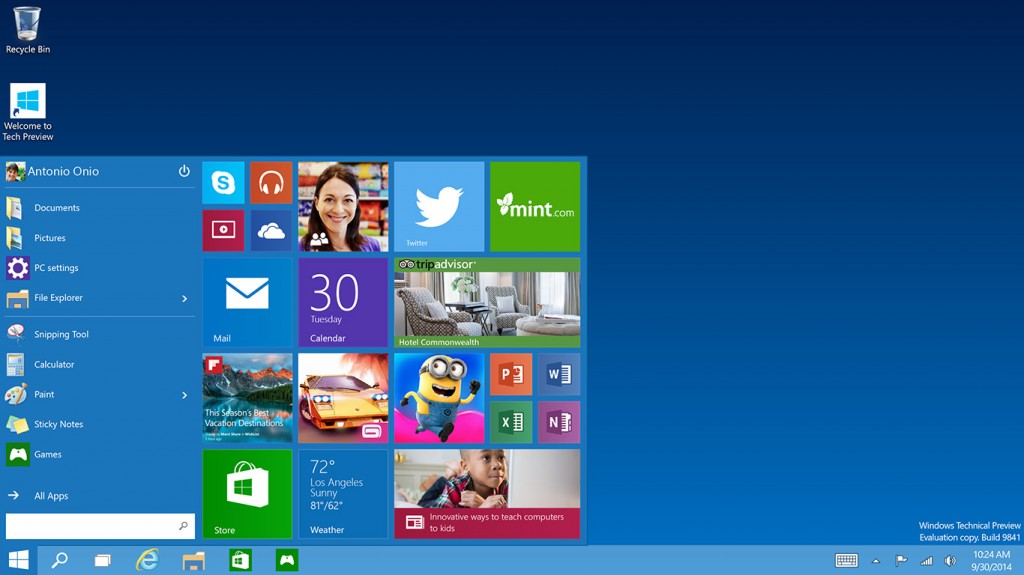
මෙන්න අපි බලාගන උන්නු windows 10 Technical Preview ISO ඒක....


ඔන්න අපි ගොඩක් අය කලෙක ඉදන් බලාගෙන හිටිය windows 10 ප්‍රිවිව් ඇවිත් තියෙනවා එක අපිට direct බාගන්න පුළුවන්. ඉතින් අපි හිතුව ඔයාලවත් මේක ගැන දැනුවත් කරන්න.
මේකේ 32 bit සහ 64 bit යන දෙකම තියනවා අවශ්‍ය විදියට පහතින් බාගන්න.

32bit - Download (2.94 GB)
64bit - Download (3.82 GB)


Features of Windows 10 Technical Preview

Below are some noticeable improvements which you’ll get after Windows 10 Download ISO 32 Bit 64 Bit....
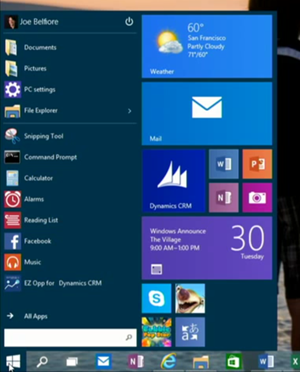
  • New Cleaned Start Menu.
  • Mix of Windows 7 Menu and Windows 8 Metro Interface.
  • Virtual Desktops Feature.
  • Task View Option with Arrays of Virtual Desktops.
  • Dynamically Resizing of Windows Apps.
  • Huge Search Improvements.


Monday, October 27, 2014

මුහුණපොත ගෙදර යවලා අපි TSU වලින් සල්ලි හොයමු....


http://tsu.co/podisamantha

tsu ගැන දැන් හැමෝම වගේ දන්නවා ඇතිනේ... ඒක සමාජජාල වෙබ් අඩවියක්, Facebook සහ Twitter වල එක්තුවක් වගේ.. මේකේ තියන එකම වෙනස, මේ සයිට් එක උපයන මුදලින් 90% එහි සාමාජිකයින් අතරේ බෙදනවා.. ඒ මොකද ඇත්තටම සාමාජිකයින් නැත්නම් සයිට් එකට කිසිම ආදායමක් නැති නිසා..

(FB, Twitter, Tumbler site වලට වුනත් එහෙමයි, Members ල හින්දා තමා එයාලා උපයන්නේ.. ඒත් ඒ සයිට් කිසිම ගානක් දෙන්නේ නැහැනේ ඒවගේ සාමාජිකයින්ට...)

මේ tsu ජාලයට නිකන්ම එකතු වෙන්න බැහැ, දැන් ඉන්න කෙනෙක්ගේ invitation එකක් හරහා තමා යන්න ඕන..... එහෙනම් මෙන්න මගෙන් ඔයාලට invitation එකක්

http://tsu.co/podisamantha

හරි මෙතනින් ගිහින් ඔයාලත් ඉක්මනට එකතු වෙන්න...

පුලුවන් තරම් කට්ටිය එකතු වෙන්න පරක්කු වෙන්න එපා..

~ tsu වල ලේසියෙන්ම සල්ලි හොයන්නේ කොහොමද? ~

ඒක ක්‍රම 2 කින් වෙනවා.

Method 1: අපි share කරන photos, statuses, links, articles, videos වලට එන views මගින් අපිට යම් ඉපයීමක් සිද්ද වෙනවා.. මට තේරුන විදිහට views 1500 ට $1 වගේ තමා එන්නේ.. තව කතාවක් තියනවා Interactions මගින් සල්ලි එනවා කියලා. ඒ කියන්නේ අපි අනික් tsu සාමාජිකයින් එක්ක හැසිරෙන විදිහ.. Like කරන ප්‍රමාණය, comments කරන ප්‍රමාණය වගේ දේවල්.. මේක ගැනනම් මට හරියට sure නැහැ..
Method 2: මේක තමා වැදගත්ම දේ. අපි අපේ invitation link එක හරහා tsu වලට http://tsu.copodisamantha එකතු කරගන්න කට්ටියගෙ ආදායමින් 1/3 ක් අපිට ලැබෙනවා.. tsu වල faq page එකේ මෙහෙම තියනවා..
මේකේ තියෙන්නේ, A B ටත්, B C ටත්, C D ටත් එයාලගේ invitation link එක හරහා tsu වලට එකතු කරගන්නවා. ඊටපස්සේ හිතන්න D $100 ක් හොයනවා. ඒ සල්ලි බෙදෙන්නේ මෙහෙමයි...

- 90% ක් ඒකෙන් සාමාජිකයින් අතරේ බෙදෙනවා, ඒ කියන්නේ $90 ක්.
- Platform maintenance fee එකක් විදිහට $10ක් (10% of $100) tsu ගන්නවා..
- මේ $90 හරිම අයිතිකරු, D ට 50% ක් යනවා. ඒ කියන්නෙ $45 ක්.
- D ව invite කරපු C ට මුලින්ම generate වුන $90 න් 33.3%(1/3) යනවා, ඒ කියන්නෙ $29.70 ක්.
- C ව invite කරපු B ටත් මුලින්ම generate වුන $90 න් 11.1% (1/3*1/3=1/9) යනවා, ඒ කියන්නෙ $9.99 ක්.
- B ව invite කරපු A ටත් මුලින්ම generate වුන $90 න් 3.70% (1/3*1/3*1/3=1/27) යනවා, ඒ කියන්නෙ $3.33 ක්.

මේ විදිහට මේක ඉවරයක් නැතුව පහලට පහලට යනවා. පහල ඉන්න හැම level එකකින්ම උඩ ඉන්න අයට කීයක් හරි එනවා.. මේකට කියන්නේ 'the rule of infinite thirds' කියලා.

මේක පිරමීඩ business model එකක් විදිහට ක්‍රියාකරන බව මේකෙන් පේනවා. ඒත් එකම වෙනස, මේක scam එකක් නොවෙන එක. මොකද එකතු වෙන්න කිසිම ගානක් අය කරන්නේ නැති එක සහ දැනටමත් ඩොලර් මිලියන 7ක fund එකක් එයාලා සතුව තියන එක.
සාමායිකයන් අතරේ බෙදෙන්නේ දැන්වීම් වලින් ලැබෙන සල්ලි නිසා අයිතිකරුවන්ට අතින් ගෙවන්න වෙන්නෙත් නැහැ...

උඩ ක්‍රම 2න් හොන්දම එක තමා දෙවනි එක
http://tsu.co/podisamantha

එක දවසින් ගොඩ යන්න බැහැ මේකෙන්. ඒත් හිතන, network එක ලොකු වන තරමට, දිගටම tsu වල ඉද්දී නිකන්ම ගානක් අපිට ටික කාලෙකින් එන්න පටන්ගන්නවා.
Facebook හිටියා කියලා අපිට සතයක් වත් හම්බෙලා තියනවද? තියන ටිකත් නැතිවුන එක තමා..

පුලුවන් තරම් කට්ටිය එකතු කරගන්න. පරක්කු වෙන්න එපා..

IMPORTANT: Network එක වැඩි කිරීම යනු Friends and Followers ලා වැඩිකිරීම නොවේ. තමන්ගේ link එකෙන් join වෙන children හා එයාලගේ links වන එකතු වන ප්‍රමාණය ඉහල දැමීමයි. 
(Children, Grandchildren, Great Grandchildren, .... etc.)


තව දෙයක්, Bank එක update වෙන්නෙ ලංකාවේ වෙලාවෙන් හවස 5ත් 6ත් අතර වගේ. දවසේ ඉපැයීම බලාගන්න එතකොට පුලුවන්....

එහෙනම් අලුත් ලිපියකින් අායෙ සෙට් වෙමු අෑ...
 

Sunday, May 25, 2014

IP එක වෙනස් කරල යන්න බැරි වෙබ් සයිට් වලට රිංගමු ද.. ?_How To Change a IP Address & How To Log Internet As a USA Or UK Internet User


කාලෙකින් ඔන්න අලුත් ලිපියක් අරගන ආව.. මෙ දවස් වලනම් එපා වෙල ඉන්නෙ මාර රස්නයක්නෙ තියෙන්නෙ අනෙ :/ වහින්න හදනව හදනව ඒත් වහින් නෑ අපි එච්චර පව් කරලත් නෑ අප්ප :P හ්ම් හ්ම් කතා ඇති දැන් කරන්න ආපු වැඩේ පටන් ගමුකො නේද :)

මම අද කියල දෙන්නෙ ඔයා ශ්‍රී ලංකාවේ කොහේන් අන්තර්ජාලයට සම්බන්ධ වුනත් ඔබේ IP Address එක කිසිදු මෘදුකාංගයක් භාවිතා නොකර ඇත්තටම ඇමරිකාවෙන් හෝ එංගලන්තයේන් අන්තර්ජාලයට සම්බන්ධ වුන පුද්ගලයේක්ගේ විධියට වෙනස් කරගෙන Block කරල තියේන ඕනැම වෙබ් සයිට් එකකට යන්නේ කොහොමද කියල..

ගොඩක් දෙනෙක්ට තියේන ප්‍රශ්ණයක් තමයි Block කරල තියේන සයිට් වලට යන්නේ කොහමද කියන එක. මේකට ගොඩක් දෙනෙක් තමන්ගේ IP එක වෙනස් කරගන්න Hotspot Shield කියන මෘදුකාංග භාවිතා කරනවා.නමුත් මේ මෘදුකාංග භාවිත කිරිම තරමක් කරදරකාරියි ඒ නිසා මම අද කියල දෙනව කිසිදු මෘදුකාංගයක් භාවිතා නොකර ඔබේ IP එක වෙනස් කරන විධිය.. :) කොහොමද මරු නේද :) ..

මේ වගේ IP යොදා ගෙන අන්තර්ජාලයට පිවිසිමේන් පුද්ගලයන් විවිධ වැඩ කර ගන්නවා.
මම ඒ වැඩ මොනවද කියල හරියටම කියන්නේ නම් නැ ඒත්..

1. ) ශ්‍රී ලංකාවේ බලන්න බැරි YouTube Video වගේ ඒවා බලන්න ඕන වුනාම , මේ විධියට IP යොදා ගෙන අන්තර්ජාලයට එනවා.
2. ) තමන්ගේ රාජකාරි ආයතන වල Block කරල තියේන වෙබ් හා බ්ලෝග් සයිට් වලට යාමට , මේ විධියට IP යොදා ගෙන අන්තර්ජාලයට එනවා.
( උදා - ඔබේ රාජකාරි ආයතනයේ Facebook එක Block කරල තියේනවා නම් , මේ විධියට VPN යොදා ගෙන Facebook එකට යන්න පුලුවන්. )
3. ) E-Money කරන අය විවිධ වෙබ් සයිට් වල ගිණුම් සැදිමට , මේ විධියට VPN යොදා ගෙන අන්තර්ජාලයට එනවා.
( මේක නම් ඇත්තටම නිතිවිරෝධියි වැඩක් ) 

දැන් අපි බලමු ඔබේ ශ්‍රී ලංකාවේ කොහේන් අන්තර්ජාලයට සම්බන්ධ වුනත් ඔබේ IP Address එක ඇත්තටම ඇමරිකාවෙන් හෝ එංගලන්තයේන් අන්තර්ජාලයට සම්බන්ධ වුන පුද්ගලයේක්ගේ විධියට වෙනස් කර ගෙන Block කරල තියේන ඕනැම වෙබ් සයිට් එකකට යන්නේ කොහමද කියල.
ඒ සදහා මම මේ පහලින් කියල තියේන දේවල් හරියටම කරන්න.

සැලකිය යුතුයි - මේ දේ කරන්න කලින් ඔබ අන්තර්ජාලයට සම්බන්ද විමට භාවිතා කරන ඕනැම ක්‍රමයකින් මුලින්ම අන්තර්ජාලයට සම්බන්ද වෙලා  ඊට පසුව මේ පහලින් කියල තියේන පියවරවල් කරන්න.

මුලින්ම  මෙතනින් ගිහින් ඔබේ දැන් තියේන IP එකට අදාල විස්තර එහම බලා ගන්න. මොකද , මේක ඇත්තටම සිදු වෙනව කියල ඔබත් දැන ගන්න ඕන.

* ඔබ භාවිතා කරන්නේ Windows 7 නම් , මේ විධියට කරන්න.

1. ) මුලින්ම Start Menu > එකට ගිහින් Control Panel එක Open කරගන්න.

2. ) දැන් , Control Panel එකේ තියේන Network and Internet කියන එක Double ක්ලික් කරල , ඒක Open කරගන්න.
( පහල පින්තුරේ පෙන්වා ඇත. )


3. ) ඒ ආපු Option වල මුලින්ම තියේන Network and Sharing Center කියන එක Double ක්ලික් කරල , ඒක Open කරගන්න.
( පහල පින්තුරේ පෙන්වා ඇත. )


4. ) දැන් , ඒ ආපු එකේ පහලින් තියේන Change your networking settings කියන එක යටතේ , 1ට තියේන Set up a new connection or network කියන එක Open කරගන්න.
( පහල පින්තුරේ පෙන්වා ඇත. )


5. ) දැන් , Open වුන Dialog Box එකේ 3යට තියේන Connect to a workplace කියන එක Double ක්ලික් කරන්න.
එහමත් , නැත්නම් 2යට තියේන Connect to a workplace කියන එක Select කරල , Next එක ක්ලික් කරන්න.
( පහල පින්තුරේ පෙන්වා ඇත. )


6. ) දැන් , ආපු Option වල මුලින්ම තියේන No, create a new connection කියන එකට Tic එකක් දාලා , Next එක ක්ලික් කරන්න.


7. ) දැන් , ආපු එකේ මුලින්ම තියේන Use my Internet connection (VPN) කියන එක Double ක්ලික් කරන්න.
( පහල පින්තුරේ පෙන්වා ඇත. )


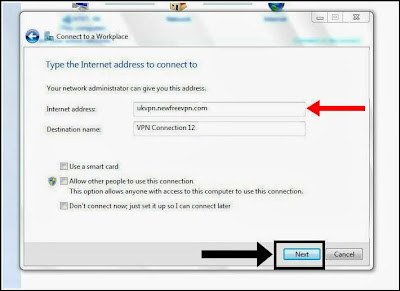
8. ) දැන් , ආපු එකේ මුලින්ම තියේන Internet address කියන එක ඉස්සරහ තියේන හිස් කොටුවට VPN Address එක දෙන්න.

ඔබට , ඇමරිකාවේන් අන්තර්ජාලයට සම්බන්ධ වුනා වගේ අන්තර්ජාලයේ සැරිසරන්න ඕන නම් , මේක , Copy කරන් ගිහින් , එතනට Paste කරන්න. - usvpn.ufreevpn.com

ඔබට , එංගලන්තයේන් අන්තර්ජාලයට සම්බන්ධ වුනා වගේ අන්තර්ජාලයේ සැරිසරන්න ඕන නම් , මේක , Copy කරන් ගිහින් , එතනට Paste කරන්න. - ukvpn.newfreevpn.com

( පහල පින්තුරේ පෙන්වා ඇත. )


9. ) දැන් , අපු එකේ මුලින්ම තියේන කොටු 2ට ඔබ භාවිතා කරපු රටට අදාල VPN එකේ User name හා Password එක දෙන්න.

ඔබ , ඇමරිකන් VPN එක භාවිතා කරා නම් , මේ User Name එක හා Password එක දෙන්න.
User Name - ufreevpn.com
Password - free

ඔබ , එංගලන්තය VPN එක භාවිතා කරා නම් , මේ User Name එක හා Password එක දෙන්න.
User Name - free
Password - 1234

( පහල පින්තුරේ පෙන්වා ඇත. )


10. ) දැන් , ඔබ මුලින්ම අන්තර්ජාලය පිවිසේන විටම , අර මුලින් කිව්ව වගේ , ඔබ ඒ VPN එක භාවිතා කරල , කිසිදු ආකාරයක නිතිවිරෝධි ක්‍රියාවක් නොකරන බවට එකග විමට සිදු වෙනවා. එකග වෙන්නේ නැතුව නම් ඔබට ඒ VPN එක භාවිතා කරන්න බැ.

එකග විමට I Agree කියන එක ක්ලික් කරන්න. ඊට පස්සේ , ඔයාව කෙළින්ම ඒ VPN එක අයිති රටට අදාල වෙබ් සයිට් එකට යාවි.
ඒක , ගනන් ගන්නේ නැතුව , ඊට පස්සේ , ඔබ සුපුරුදු පරිදි , ඔබේ අන්තර්ජාල වැඩ කරගන්න.
( පහල පින්තුරේ පෙන්වා ඇත. )


* ඒ වගේම , අර මුලින් වගේ What Is My IP සයිට් එකට මෙතනින්  ගිහින් , ඔබේ IP එක ඇත්තටම ඇමරිකන් හෝ එංගලන්ත එකක් ලෙස වෙනස් වෙල තියේනවද කියලත් බලන්න.
දැන් , ඔබටම තේරේන්න ඇති කලින් , What Is My IP , Site එකේන් පෙන්නුවේ ශ්‍රී ලංකාවේ විස්තර , ඒත් දැන් පෙන්වන්නේ ඔබ භවිතා කරපු VPN එකට අදාල රටේ විස්තර.

* ඒ වගේම , ඒ VPN එක භාවිතා කිරිම නවතා , නැවත ශ්‍රී ලංකීය අන්තර්ජාලයට පිවිසිමට අවශ්‍ය නම් , මේ පහල කියල තියේන විදියට කරන්න.

1. ) මුලින්ම Start Menu > එකට ගිහින් Control Panel එක Open කරගන්න.

2. ) දැන් , Control Panel එකේ තියේන Network and Internet කියන එක Double ක්ලික් කරල , ඒක Open කරගන්න.
( පහල පින්තුරේ පෙන්වා ඇත. )


3. ) ඒ ආපු Option වල මුලින්ම තියේන Network and Sharing Center කියන එක Double ක්ලික් කරල , ඒක Open කරගන්න.
( පහල පින්තුරේ පෙන්වා ඇත. )


4. ) ඒ ආපු එකේ මැද හරියේ තියේන View your active networks කියන එක එක යටතේ 2යට තියේන VPN Connection 12 කියන එක ක්ලික් කරන්න.
( පහල පින්තුරේ පෙන්වා ඇත. )


5. ) දැන් , ආපු Dialog Box එකේ Disconnect කියන එක ක්ලික් කරන්න.
( පහල පින්තුරේ පෙන්වා ඇත. )
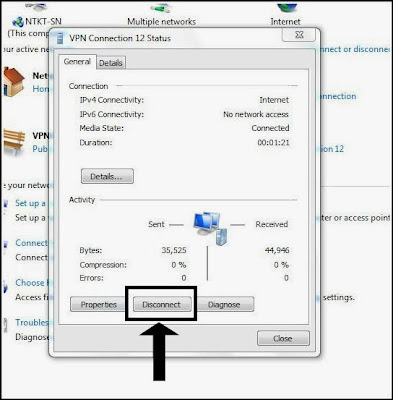

* මෙතනින් , එහාට ඔබ ඒ VPN එක භාවිතා කරන්නේ නැ.
අයේත් , ඔබට ඇමරිකන් හෝ එංගලන්ත VPN එකක් භාවිතා කිරිමට අවශ්‍ය නම් , මේ උඩින් කියල තියන විධියටම කරන්න.

* අනිවරේන්ම , මේ පොස්ට් එකේ කියල නැති මුකුත්ම කරන්න නම් එපා.

* ඒ වගේම , ඔබේ පරිගණකය Restart කරන විට හෝ Shutdown කරන විට , මේ VPN , Autoම Disconnect වෙනවා.
ඔබේ පරිගණකය Restart කිරිමට හෝ Shutdown කිරිමට කලින්ම , මේ VPN අනිවාරේන්ම , මේ උඩින් කියල තියේන විධියට , ඔබ විසින්ම Disconnect කරල , ඊට පස්සේ කරන දෙයක් කරන්න.

* ඔබ SLT , WiFi , Dongle හෝ වෙන මොන ක්‍රමයක් භාවිතා කරල අන්තර්ජාලයට සම්බන්ධ වුනත් , මේ පොස්ට් එකේ කියල තියේන විධියට VPN එකක් භාවිතා කරලා , ඔබේ IP Address එක ඇමරිකන් හෝ එංගලන්ත එකක් විධියට වෙනස් කරගන්න පුලුවන්.

හරි මේ විධියට ඔබ ශ්‍රී ලංකාවේ කොහේන් අන්තර්ජාලයට සම්බන්ධ වුනත් , ඇත්තටම ඇමරිකාවෙන් හෝ එංගලන්තයේන් අන්තර්ජාලයට සම්බන්ධ වුනා වගේ පෙන්වන්නේ තමයි මෙහම තමයි.

හරි එහෙනම් වැඩේ කොහොමද කියල ඔයාලත් කරලම බලන්නකො ඈ... 

එහෙනම් මන් ගියා ජය වේවා !!

Monday, January 20, 2014

SLT Usage ලේසියෙන්ම බලා ගමු...


මෙකනම් ඉතින් ගොඩක් වැදගත් වෙන්නෙ අපෙ SLT වලින් නෙට් යන යලුවන්ට තමයි මෙ පොස්ට් එක මට හොයල දුන්නෙත් මගෙ SLT බාවිතා කරන යාලුවෙක් ඔයාලටත් වැදගත් වෙයි කියල හිතුනු නිසා ඔන්න මම එකට පොස්ට් එකක් දාන්න හිතුව..


SLT Usage Meter Add-on/Extension ගැන:-

ලංකාවේ ගොඩාක් අය පාවිච්චි කරන Internet Searvice එක තමයි SLT කියන්නේ. ඒ වගේම SLT එකෙන් 25GB Package එකක් හඳුන්වාදීම නිසා දැන් නිතර නිතර තමාගේ Usage එක Check කරගන්න ගොඩාක් අයට වෙනවා.මේ වැඩේට සාමාන්‍යයෙන් ලොකු දුරක් ගෙවාගෙන යන්න වෙනවා Usage එක බලන්න Password එක ගහන්නත් වෙනවා.ඒත් මේ කියන Add-on/Extension එක දාගත්තම ඔය කරදර ඔක්කොම නැතිවෙනවා. එක Click එකකින් Usage එක බලන්න පුළුවන් වගේම Password එක නැතුව User ID එක විතරක් පාවිච්චි කරලා Usage එක බලාගන්න පුළුවන්.


ඔයාට අවශ්‍ය User ID එකට මාරුකරගන්නෙ මෙහෙමයි..


(එන වින්ඩො එකෙන් Skip Ad කිලික් කරන්න)

හරි ඔන්න එහෙනම් වැඩෙ කරල බලන්නකො ඔයාලත් ඈ..

Pencil_ ඔනැම තැනක සිංහල ලියන්න ලේසියෙන්ම....

ඉතින් කොහොමද යාලුවනේ ඔන්න මම අද ඔයලට නියම බාන්ඩයක් අරගන ආව..
සාමාන්‍යයෙන් ඔයාලා සිංහල type කරන්න පාවිච්චි කරන්නේ මොනවගේ ක්‍රමයක්ද කියල හිතල බලන්නකො මම නම් එකට නියම බාන්ඩයක් පාවිච්චි කරනව එ මොකක්ද දන්නවද... 
(පහලින් බා ගනකෝ)
මෙන්න මෙක..  serandibsoft.com එන වින්ඩො එකෙන් ස්කිප් ඇඩ් කිලික් කරන්න) 
(pencil) කියන Unicode  Converter එක මේ මෘදුකාංගයේ නිර්මාණ කරු තමයි රුහුණු විශ්ව විද්‍යලයේ තුසිත මනතුංග.
මේ Software එක පාවිච්චි කිරීමෙන් තියෙන විශේෂ වාසි  අපි බලමු.
  • ප්‍රධාන දේතමයි සිංහල Type කිරීමට කලයුත්තේ සිංග්‍රීසියෙන් Type කිරීම පමණයි .
  • Windows 8 වලටත් වැඩ කරනවා.
  •  මේ Software එක Open කලාට පස්සේ ඕනෑම් තැනක සිංහල Unicode Type කරන්න් ඔයාලට . Singlish වලින් Type කරනකොට පැත්තකින් aඔයාලට වසානයේ ලැබෙන සිංහල වචනය පෙන්වනවා. space එක ගැහුවාම වචනය සිංහලට පෙරලෙනවා. 
pencil

  •  සිංහල ඉඳලා ඉංග්‍රීසි වලට මාරු වෙනවානම් කරන්න් තියෙන්නේ Esc button එක ඔබන එක විතරයි.
  • මේකෙ තියෙන පොඩි ප්‍රශ්ණයක් තමයි English වල ඉඳලා සිංහල වලට මාරු වීමේදී Esc Button එක වැඩ නොකිරීම.
  • මේකෙ තියෙන තව අවාසියක් තමයි සමහර අකුරු Type කිරීම සඳහා UCSC Real time Unicode Converter එකට වඩා වැඩි අකුරු ප්‍රමාණයක්  Type කිරීමට සිදුවීම.
  • එහෙත් සමහරක් අකුරු UCSC Real time Unicode Converter එකට් වඩා පහසුවෙන් Type කරන්නත් මේමගින් පුළුවන්..
  • UCSC Real time Unicode Converter එකට පුරුදු වෙච්ච කෙනෙකුටනම් මුලින් සමහර අකුරු Type කිරීමේ අපහසු තාවක් දැනේවි.
  • මේ තියෙන්නේ Pencil Software එකේ Key map එක .
keymap
  • type කරගෙන යන අතර තුර character map එක බලන්න ඕන වුනොත් කරන්න තියෙන්නේ පහල තියෙන පොඩි box එක උඩ right click කරලා ඒකෙ Key Map කියන එක Click කරන්න. දැන් අළුතෙන් ලැබෙන window එකේ පහල Show Advance KeyMap කියන Button එක Click කලොත් ඔයාලට පුළුවන් Full character Map එක බලාගන්න.  
  • විශේෂම් දේ  Ms Office වලදි පැන්සල පාවිච්චි කරනවානම් පහල Box එකේ තියෙන Unicode කියන එක  Ms Office වලට මාරු කරලා Office එකේ Font එක FMDerana,FMAbhaya,AM_Arjune වගේ font එකකට මාරුකරන්න ඕනෙ.
හරි ඔන්න එහෙනම් ඔයාලත් බා ගනම බලන්නකො වැඩේ කොහොමද කියල ඇ....

Android App Run pc_ඔයාල කැමතිද ඇන්ඩ්‍රොයිඩ් ඇප්ස් කම්පියුටර් එකේ Run කරන්න...


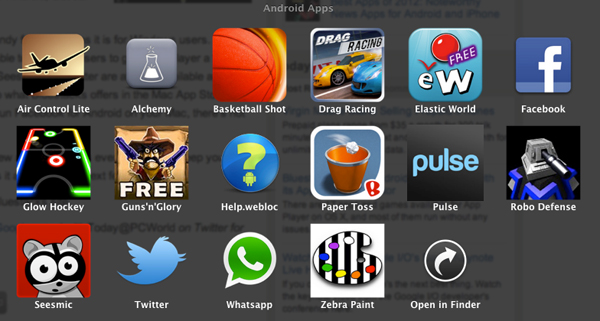
මෙන්න නියම බාන්ඩයක් අරන් ආව අද ඔයාල ඔයාලත් කැමති ඇතිනෙ ඇන්ඩ්‍රොයිඩ් ඇප් එකක් ඔයාගේ පරිගණකය භාවිතයෙන් වැඩකරවන්න.. ඉතින් අද මන් ඒ සොෆ්ට්වෙයා එකක් තමයි මේ ඔයාලට දෙන්න යන්නේ. ඔයාට Android Device එක නැත්නම් මේක ගොඩාක් ප්‍රයෝජනවත් වෙනවා නිසැකයි. එහෙනම් දාගෙනම බලන්නකො ඇ...

සොෆ්ට්වෙයා එකේ නම BlueStacks. මේක Freeware එකක් නිසා ඔයාට අවශ්‍ය නම් එයාලගේ සයිට් එකෙන් කෙළින්ම ගන්නත් පුළුවන්. 
මෙන්න ඩවුන්ලෝඩ් කරගන්න මෙතන කොටන්න.. (127mb)
(එන වින්ඩො එකෙන් skip ad කිලික් කරන්න)

අපිට මේ සොෆ්ට්වෙයා එක ඇතුළෙන් ඇප්ස් සර්ච් කරලා කැමති ඒවා ඩවුන්ලෝඩ් කරගන්න පුළුවන්.

ඒවගේම ඕක ඉන්ස්ටෝල් කරගත්තට පස්සෙ ඕනෙම .apk ෆයිල් එකක් ඩබල් ක්ලික් කරපු ගමන් මේ සොෆ්ට්වෙයා එක ඇතුළට ඉන්ස්ටෝල් වෙනවා...
ඊට පස්සෙ අපිට ඕනෙ වෙලාවක භාවිතා කරන්න පුළුවන්...


හරි ඔන්න එහෙනම් මං යනෝ අයෙත් අලුත් පොස්ට් එකකින් සෙට් වෙමුකො ඇ... :)

Monday, January 13, 2014

Popup Facebook Like Box ඔයාලගෙ Blog එකට දා ගමුද..

ආ කොහොමද යාලුවනෙ ඔන්න කාලෙකින් මන් අද අලුත් පොස්ට් එකක් දාන්න හිතුව දැන් පොස්ට් දාන්නත් කම්මැලි අනෙ.. එත් ඉතින් ඔන්න අද අලුත් දෙයක් අරගන ආව මෙ තමා  අපේ blog එකට Popup Facebook Like Box එකක් දාන විදිය ඔන්න කියවල බලන්නකො කොහොමද වැඩෙ කරගන්නෙ කියල ඈ......


ඉස්සෙල්ලාම ඔයාලගේ Blogger Dashboard එකේ ඒ කියන්නේ Control Panel එකේ Layout කියන Tab කොටසට යන්න. එතනින් ගිහින් බ්ලොග් layout එකේ ඕනිම තැනක තියන Add Gadget කියන තැනක් click කරලා HTML/Javescript Gadget එකක් එකතු කරන්න දෙන්න. 

දැන් ඒ HTML box එකට පල්ලෙහා තියන Code ටික හරියටම Copy කරලා Paste කරන්න. 

වැඩේ හරියටම කරන්න නම් Code ටික හරියටම තියෙන්න ඕනි. 

<script src='http://ajax.googleapis.com/ajax/libs/jquery/1.5/jquery.min.js'></script><script src="http://olusegun-fapohunda-calculator.googlecode.com/svn/justnaira/autoscroll/www.justnaira.com-jquery-colorbox.js"></script><style>#colorbox, #cboxOverlay, #cboxWrapper{position:absolute;top:0;left:0;z-index:9999;overflow:hidden;}#cboxOverlay{position:fixed;width:100%;height:100%;}#cboxMiddleLeft, #cboxBottomLeft{clear:left;}#cboxContent{position:relative;}#cboxLoadedContent{overflow:auto;}#cboxTitle{margin:0;}#cboxLoadingOverlay, #cboxLoadingGraphic{position:absolute;top:0;left:0;width:100%;}#cboxPrevious, #cboxNext, #cboxClose, #cboxSlideshow{cursor:pointer;}.cboxPhoto{float:left;margin:auto;border:0;display:block;}.cboxIframe{width:100%;height:100%;display:block;border:0;}/**/#cboxOverlay{background:#000;opacity:0.5 !important;}#colorbox{/*box-shadow*/-webkit-box-shadow:0 0 15px rgba(0,0,0,0.4);-moz-box-shadow:0 0 15px rgba(0,0,0,0.4);box-shadow:0 0 15px rgba(0,0,0,0.4);}#cboxTopLeft{width:14px;height:14px;background:url(http://3.bp.blogspot.com/-UFvsMA0xw_s/TwRGZN6BBGI/AAAAAAAACNA/_z47WNmUOfs/s1600/%255Bwww.gj37765.blogspot.com%255Dcontrols.png) no-repeat 0 0;}#cboxTopCenter{height:14px;background:url(http://2.bp.blogspot.com/-3KW95qDrjH0/TwRGYol22fI/AAAAAAAACM4/lCr80B0MD2U/s1600/%255Bwww.gj37765.blogspot.com%255Dborder.png) repeat-x top left;}#cboxTopRight{width:14px;height:14px;background:url(http://3.bp.blogspot.com/-UFvsMA0xw_s/TwRGZN6BBGI/AAAAAAAACNA/_z47WNmUOfs/s1600/%255Bwww.gj37765.blogspot.com%255Dcontrols.png) no-repeat -36px 0;}#cboxBottomLeft{width:14px;height:43px;background:url(http://3.bp.blogspot.com/-UFvsMA0xw_s/TwRGZN6BBGI/AAAAAAAACNA/_z47WNmUOfs/s1600/%255Bwww.gj37765.blogspot.com%255Dcontrols.png) no-repeat 0 -32px;}#cboxBottomCenter{height:43px;background:url(http://2.bp.blogspot.com/-3KW95qDrjH0/TwRGYol22fI/AAAAAAAACM4/lCr80B0MD2U/s1600/%255Bwww.gj37765.blogspot.com%255Dborder.png) repeat-x bottom left;}#cboxBottomRight{width:14px;height:43px;background:url(http://3.bp.blogspot.com/-UFvsMA0xw_s/TwRGZN6BBGI/AAAAAAAACNA/_z47WNmUOfs/s1600/%255Bwww.gj37765.blogspot.com%255Dcontrols.png) no-repeat -36px -32px;}#cboxMiddleLeft{width:14px;background:url(http://3.bp.blogspot.com/-UFvsMA0xw_s/TwRGZN6BBGI/AAAAAAAACNA/_z47WNmUOfs/s1600/%255Bwww.gj37765.blogspot.com%255Dcontrols.png) repeat-y -175px 0;}#cboxMiddleRight{width:14px;background:url(http://3.bp.blogspot.com/-UFvsMA0xw_s/TwRGZN6BBGI/AAAAAAAACNA/_z47WNmUOfs/s1600/%255Bwww.gj37765.blogspot.com%255Dcontrols.png) repeat-y -211px 0;}#cboxContent{background:#fff;overflow:visible;}#cboxLoadedContent{margin-bottom:5px;}#cboxLoadingOverlay{background:url(http://3.bp.blogspot.com/-7VRvnW_MUSw/TwRGXjXjloI/AAAAAAAACM0/5K-J5jgkxo4/s1600/%255Bwww.gj37765.blogspot.com%255Dloadingbackground.png) no-repeat center center;}#cboxLoadingGraphic{background:url(http://3.bp.blogspot.com/-xjj51r2lm2M/TwRGaKezqHI/AAAAAAAACNI/lKX9_-YUUdY/s1600/%255Bwww.gj37765.blogspot.com%255Dloading.gif) no-repeat center center;}#cboxTitle{position:absolute;bottom:-25px;left:0;text-align:center;width:100%;font-weight:bold;color:#7C7C7C;}#cboxCurrent{position:absolute;bottom:-25px;left:58px;font-weight:bold;color:#7C7C7C;}#cboxPrevious, #cboxNext, #cboxClose, #cboxSlideshow{position:absolute;bottom:-29px;background:url(http://3.bp.blogspot.com/-UFvsMA0xw_s/TwRGZN6BBGI/AAAAAAAACNA/_z47WNmUOfs/s1600/%255Bwww.gj37765.blogspot.com%255Dcontrols.png) no-repeat 0px 0px;width:23px;height:23px;text-indent:-9999px;}#cboxPrevious{left:0px;background-position:-51px -25px;}#cboxPrevious.hover{background-position:-51px 0px;}#cboxNext{left:27px;background-position:-75px -25px;}#cboxNext.hover{background-position:-75px 0px;}#cboxClose{right:0;background-position:-100px -25px;}#cboxClose.hover{background-position:-100px 0px;}.cboxSlideshow_on #cboxSlideshow{background-position:-125px 0px;right:27px;}.cboxSlideshow_on #cboxSlideshow.hover{background-position:-150px 0px;}.cboxSlideshow_off #cboxSlideshow{background-position:-150px -25px;right:27px;}.cboxSlideshow_off #cboxSlideshow.hover{background-position:-125px 0px;}#jnfb{font:12px/1.2 Arial,Helvetica,san-serif;color:#666;}#jnfb a,#jnfb a:hover,#jnfb a:visited{text-decoration:none;}.jnbox-title{background:#000;color:#fff;font-size:20px !important;font-weight:bold;margin:10px 0;border:20px solid #ddd;/*border-radius*/-webkit-border-radius:6px;-moz-border-radius:6px;border-radius:6px;/*box-shadow*/-webkit-box-shadow:5px 5px 5px #CCCCCC;-moz-box-shadow:5px 5px 5px #CCCCCC;box-shadow:5px 5px 5px #CCCCCC;padding:10px;line-height:25px;font-family:arial !important;}.jnbox-tagline{color:#999;margin:0;text-align:center;}#jnsubs-container{padding:35px 0 30px 0;position:relative;}a:link,a:visited{border:none;}.demo{display:none;}</style><script type="text/javascript">jQuery(document).ready(function(){if (document.cookie.indexOf('visited=false') == -1) {var fifteenDays = 1000*60*60*24*30;var expires = new Date((new Date()).valueOf() + fifteenDays);document.cookie = "visited=true;expires="+expires.toUTCString();$.colorbox({width:"400px", inline:true, href:"#jnfb"});}});</script><div style='display:none'><div id='jnfb' style='padding:10px; background:#fff;'><h3 class="jnbox-title">Receive all updates via Facebook. Just Click the Like Button Below<center><p style="line-height:3px;" ></p></center></h3><center><iframe src="//www.facebook.com/plugins/likebox.php?href=facebook.com%2F(Facebook Page User Name)&amp;width=300&amp;colorscheme=light&amp;show_faces=true&amp;border_color=%23ffffff&amp;stream=false&amp;header=false&amp;height=258" scrolling="no" frameborder="0" style="border:none; overflow:hidden; width:300px; height:258px;" allowtransparency="true"></iframe></center> <p style=" float:right;  margin-right:35px;  font-size:9px;" >Powered By <a style=" font-size:9px; color:#3B78CD; text-decoration:none;" href="http://www.freewarehut.blogspot.com">FreewareHut</a></p></div></div>
දැන් Facebook Page User Name කියලා රතු පාටින් දක්වලා තියන තැනට ඔයාගේ Facebook Fanpage එකේ Username එක එතනට දාන්න. 
දැන් Gadget එක Save කරලා ඔයාගේ බ්ලොග් එකේ Preview එකක් බලන්න. එතකොට ඔයාලට Popup Like Box එක වැඩ කරනවා පෙනෙයි.

ඔන්න එහෙනම් වැඩෙ හරිනේ ඔයාලත් කරලම බලන්නකො ඈ ආයෙත් අලුත් පොස්ට් එකකින් හම්බෙමු එහෙනම් ජය වේවා ඔයාලට...  

Thursday, November 7, 2013

Computer එකේ Model Numbers,Serial namber ටක් ගාල බලා ගන්න පුළුවන් නියම මෙවුව එකක්..


ගොඩක් අයට තියෙන ප්‍රශ්නයක් තමයි තමන්ගේ ලැප්ටොප් එකේ හරි ඩෙස්ක්ටොප් එකේ හරි Drivers නැති උනාම හරි යන එක හොයාගන්න එක්කෝ මුළු machine එකම ගලවනවා.

නැත්නම් Chipset drivers එක එක දාල බලනවා එවත් හරිගියෙ නත්තම් ඉතින් ^$&%$(*&^$ ඔව තමා මතක් වෙන්නෙ දැන් ඉතින් කට්ට කාපු කාලෙ ඉවරයි ඔන්න මෙන්න එකට සුපිරි Software එකක් .මේක install කරලා ඔයාලගේ Computer එකේ හැම උපාංගයකම Chipset Models ,Numbers බලා ගන්න පුළුවන් ඊට පස්සෙ අපිට ඔනා Drives ඔරිජිනල් විදියටම බා ගන්න පුලුවන්..


එහෙනම් පහලින් අරගන්නකෝ ඈ...

මෙන්න අරගෙනම බලන්න..

එන වින්ඩෝ එකෙන් SKIP AD කිලික් කරන්න ඒ

එහෙනම් කරල බලල කොහොමද කියන්නකො වැඩේ ඈ....

Wednesday, June 12, 2013

Facebook NEW LoOk_ඔන්න අලුත් වුනු Facebook පෙනුම මගෙන් ඔයාලට....


ඉතින් කොහොමද යාලුවනේ මෙ දවස් වල හැමතැනටම වහිනව නේද fb එන්නත් බෑ මෙ අයහපත් කාලගුනේ නිසා ඒත් ඉතින් ඔයාලව බලන්න නෑවිත් බැරි නිසා ඔන්න මම අලුත් වැඩක් අරගනම ආව..

facebook අලුත් වෙලා කිවුවට කවුරුත් මෙක වැඩිය දැකල නැහැනෙ...මේ නවීකරණය ගැන මුලින්ම facebook සමාගම නිවේදනයක් නිකුත් කරේ මේ අවුරුද්දේ මාර්තු මාසේයේ දී.මේ වෙනස සිදුකරන එකේ මුලිකම අරමුණ වෙලා තියෙන්නේ මෙතෙක් පැවතිය පෙනුම වෙනුවට පිළිවෙල සිත් දැකුම්කළු පෙනුමක් facebook වෙත ලබාදීමයි.මෙතෙක් පැවතියට වඩා වඩාත් හොද දීප්තියක් ජයාරූප, ප්‍රවෘත්ති වැඩසටහන්,සිතියම් සහ අනෙකුත් දේ තුල දැක ගන්න පුළුවන්.මෙහි තවත් විශේෂයක් වෙන්නේ දින,මාස,තත්පර ගණන් ප්‍රමාද වූ දේවල් යහළුවන් සමග බෙදා ගැනීමයි.සමහරු නම් මේ මේ අලුත් පෙනුමේ වෙනස්කම අලුත් ක්‍රියාකාරකම් ගැන දන්නවා ඇති.එත් නොදන්නා අය ඉන්නවා නම් එයාලට පුළුවන් මේ ලිපිය කියෙව්වම facebook හි නව පෙනුමේ ඇතුලාන්තය ගැන දැන ගන්න....
  •  නව facebook පෙනුමේ ලක්ෂණ...
  • වියවුල් අඩුකරන ලද වහා සිත් ඇදගන්නාසුළු සැලැස්මක තිබීම.
  • ඔබගේ සතුට උද්දීපනය වේ.
  • නව අනුගාමිකයන් Feed ඔබගේ දකුණු පසින් පෙන්වනවා.
  • ජයාරූප දීප්තිමත් හා අලංකාරවත්ව පෙන්නුම් කරයි.
  • ඔබගේ Android Smartphone එකෙහි මෙන් ඉතා දැකුම්කළු කළු පැහැති සිරස් තීරුවක් පෙන්නුම් කරනවා.එහි අන්තර්ගතය නම ඔබගේ පැරණි අන්තර්ගතයමයි.
  • වැදගත්ම දෙයක් වෙන්නේ ඔබ නව ආකෘතියට අකමැතිනම් පැරණි ආකෘතියට යාමට හැකි වීමයි.
ඉහත සදහන් දේවල් තමයි මුලික වශයෙන් දැක ගන්න තියෙන්නේ.හොදයි.එහෙම නම් දැන් කියන්නේ කොහොමද මේ නව පෙනුම ඔබේ පැරණි ආකෘතියට වෙනුවට ලබා ගන්නේ කියල.....

නව පෙනුම ලබා ගන්නේ කෙසේද...

මුලිකම කාරණාව නම් ඔබට‍ නව පෙනුම ලබා ගැනීමට අසමත් නම් facebook Team එක ඔබව අනුමත කරන තෙක් රැදී සිටිය යුතුයි. ...

ඔබගේ Facebook ගිණුමට ඇතුළු වෙන්න.

New Facebook Desing වෙත යන්න. .
(එන වින්ඩො එකෙන් SKIP AD කිලික් කරන්න)

තවමත් ඔබව තෝරාගෙන නොමැති නම් පහත තියෙන වගේ Window එකක් දැක ගන්න පුළුවන්. .


දැන්"Join Waiting List" බොත්තම තද කරන්න. (හැබැයි ඉතින් ඔබව Add කර ගන්නකන් ඉන්න වෙනවා.) .
Facebook Team ඒකෙන් ඔබව Add කර ගත් පසු "try the new look" බොත්තම ලැබෙවී.


ඉන් පසු ඔබට තහවුරු කිරීමට පණිවිඩයක් ලැබේවි. එම පණිවිඩයෙන් පස්සේ ඔබට ලැබේවි List එකක්.


ඔබව Facebook team එකෙන් අනුමත කල පසු ඔබට ලැබුණු සංග්‍රහයේ ඉහල පණිවිඩයදයක් පෙන්නාවි.


"Give It a Try button" බොත්තම තෝරන්න.ඇත්තෙන්ම ඉන් පසු ඔබට පුළුවන් නව සංස්කරණ වෙත මාරු වෙන්න.

අනෙකුත් New Facebook Look ලබා ගැනීම...

හොදයි එහෙනම් දන බලමු "Graph Search Bar" එක ලබා ගන්නේ කියල.

මේ සදහා පළමුවෙන් ඔබේ ගිණුමට ඇතුළු වෙන්න ඕන.දැනටමත් ඔබේ Profile එක තුලානේ ඉන්නේ.එහෙම නොවෙයි නම් නැවත Log වෙන්න සිදු වෙනවා.
ඔබගේ Search Box එකෙහි Graph Search ලෙස type කරන්න.
ඉන් පස්සේ පහල තියෙනවා වගේ Window එකක් ලැබේවි.එහි "Try Graph Search" මත click කරන්න.


ඔන්න දැන් වැඩේ සම්පුර්ණයි.ඔයාලට New Graph Search Bar එකත ලැබුන.

එහෙම නම් මගේ වැඩේ අහවරයි.ඔයාලට අලුත් මුහුණත් එක්ක දැන් ඇති තරම් විනෝද වෙන්න පුළුවන් ඔන්න...

ඔන්න එහෙනම් මම යනව ඈ.. මේ පෝස්ට් එක ඔයාලට ගොඩක් වැදගත් එකක් වෙයි කියල මම හිතනව..
ආ මතක් කරල Like,Follow පාරක් එහෙම දාල.... මගෙ පිරිවරට එකතු වෙලා  මට පොඩි සප් එකක් දීලම යන්න ඈ....

Saturday, June 1, 2013

LinkWithin_බ්ලොග් එකේ අපේ පෝස්ට් කියවන අයට පේන්න අනිත් පෝස්ට් ටික දාගමුද...


ඉතින් කොහොමද යාලුවනේ...අද මම කියන්න යන්නෙ අපි අමාරුවෙන් ලියන සටහන ගොඩක් කියවන කට්ටිය අතරට යවාගන්න පාවිච්චි කරන්න පුලුවන් පොඩි ගැජට් එකක් ගැන....
ඒ කියන්නෙ 1පෝස්ට් එකක් කියවනකොට අපේ අනිත් පොස්ට් මොනවද කියල එයාලට පේන්න එව්වගෙ තියන පින්තූරෙකුත් එක්ක දා ගන්නෙ කොහොමද කියල..

මේකට කියන්නෙ LinkWithin කියල...
ගොඩක් කට්ටිය නම කියපු ගමන් දන්නව ඇති... නොදන්න අයටයි මෙ කියන්නෙ...

මම මෙ කියන්න යන්නෙ මෙන්න මෙ වගේ හදා ගන්න හැටි..


මේ ගැජට් එක free එකක් ඒ වගේම මේක අපේ බ්ලොග් එකට දාගන්න ලොකු ගේමක් දෙන්න ඕනත් නෑ. Register වෙන්න ඕනත් නෑ...
ඔයාට කරන්න තියෙන්නෙ බ්ලොග් එකට ලොග් වෙලා මෙතනට (LinkWithin Site).. (එන වින්ඩො එකෙන් SKIP AD කිලික් කරන්න)  ගිහින් ගැජට් එක දාගන්න එක විතරයි....

ඔයාගෙ බ්ලොග් එක Blogger බ්ලොග් එකක්නම් දැම්මට පස්සෙ Layout page එකට ගිහිල්ල Blog Posts කියන Gadget එකට යටින් මේ අලුත් Gadget එක දාන එක තමයි ගොඩක් හොඳ. හැබැයි ඒකෙ default title එක එන්නෙ "You might also like:" කියල...

ඒක සිංහලෙන් දාන්නනම් පහළ තියන code එක Gadget එකේ edit mode එකට ගිහින් ඒකෙ Edit Content කියන ඒකේ Content කියන එකේ උඩින්ම paste කරන්න...
රූපෙ බැලුවොත් පැහැදිළි වෙයි...

 <script>linkwithin_text=' මේ ටිකත් කියවල බලන්න ඈ.. :'</script>


ඔන්න එහෙනම් වැඩෙ හරි.. ඔයලත් කරලම බලන්නකෝ...
මම යනෝ ආයෙත් අලුත් පොස්ට්1න් හම්බෙමුකෝ ඈ.....

මතක් කරල LIKE,FOLLW පාරක් එහෙම දාල.. මගෙ බ්ලොග් එකට සෙට් වෙලාම යන්න ඈ... :)

Related Posts Plugin for WordPress, Blogger...
www.helpworld.cc.cc